🟠 Arduino Blink : faire clignoter une LED avec Arduino Uno
Dans ce projet, on va installer l’IDE Arduino, ouvrir l’exemple Blink, sélectionner la carte Arduino Uno et le port COM, téléverser le programme, puis modifier le clignotement de la LED en passant de 1000 ms à 500 ms.
🎯 Objectif
Ce tutoriel permet de découvrir les bases d’Arduino avec un premier programme très connu : Blink. Ce programme fait clignoter la LED intégrée de la carte.
C’est un excellent premier test pour vérifier :
- que l’IDE Arduino est bien installé ;
- que la carte est bien détectée par le PC ;
- que le port COM est bon ;
- que le téléversement fonctionne ;
- et que la LED intégrée réagit correctement.
1️⃣ Installer l’IDE Arduino
La première étape consiste à installer le logiciel officiel Arduino IDE sur ton ordinateur. C’est lui qui permet d’écrire le code, de compiler le programme et de l’envoyer vers la carte Arduino.
Tu peux télécharger l’IDE officiel ici :
Télécharger l’IDE Arduino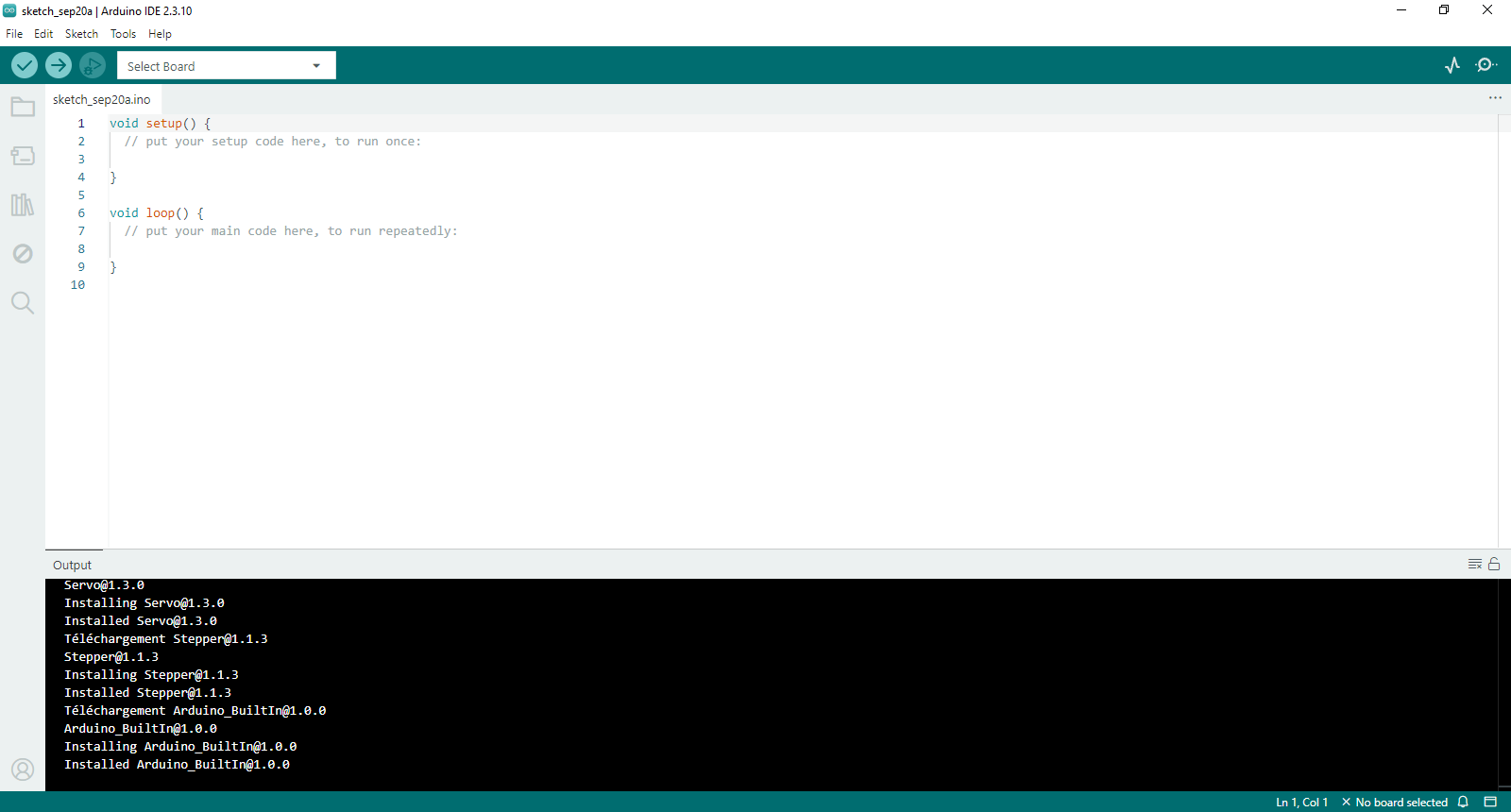
2️⃣ Ouvrir l’exemple Blink
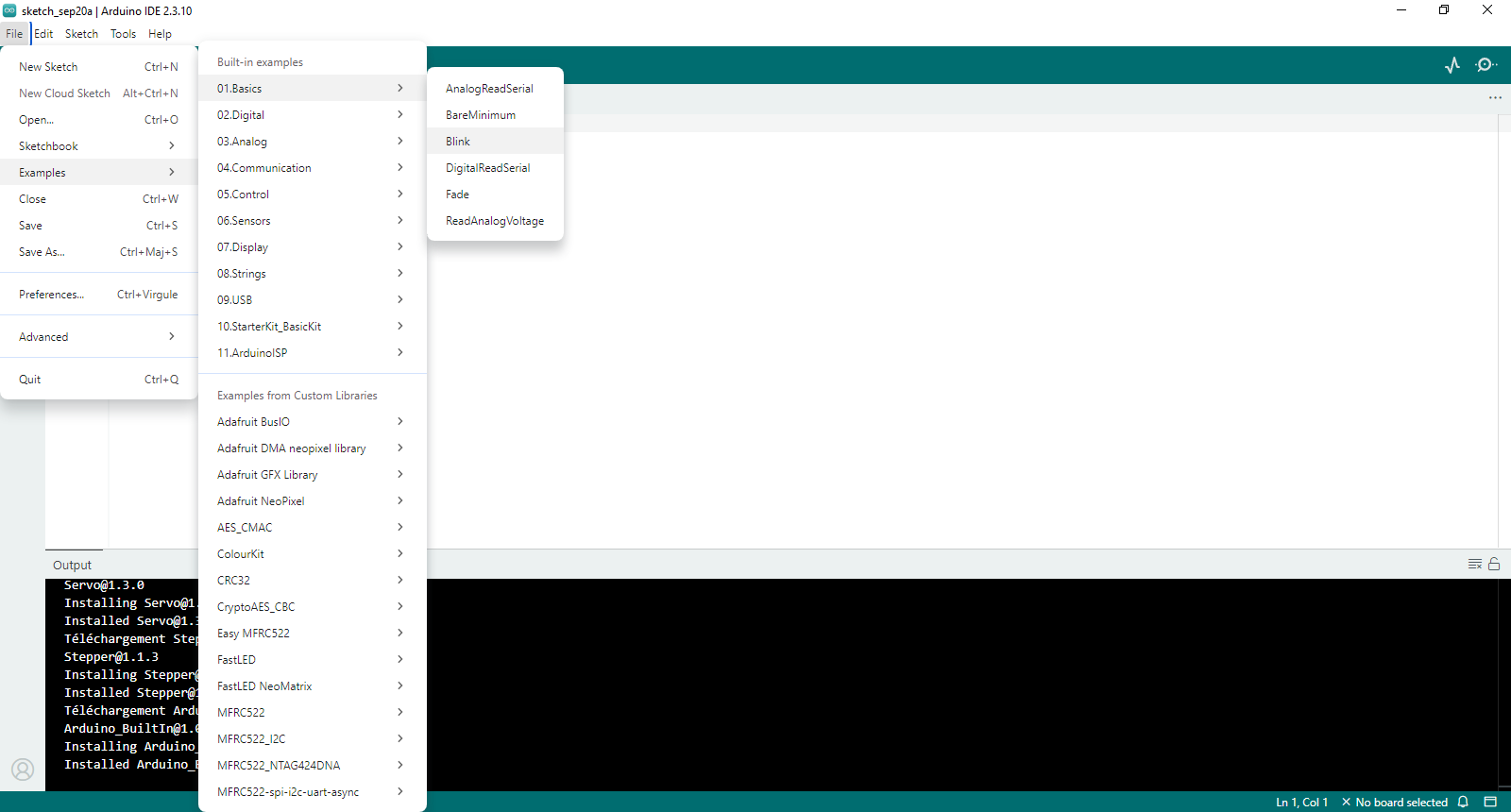
Une fois l’IDE ouvert, il faut aller chercher l’exemple intégré Blink. Cet exemple est fourni directement avec Arduino.
Chemin à suivre : File → Examples → 01.Basics → Blink.
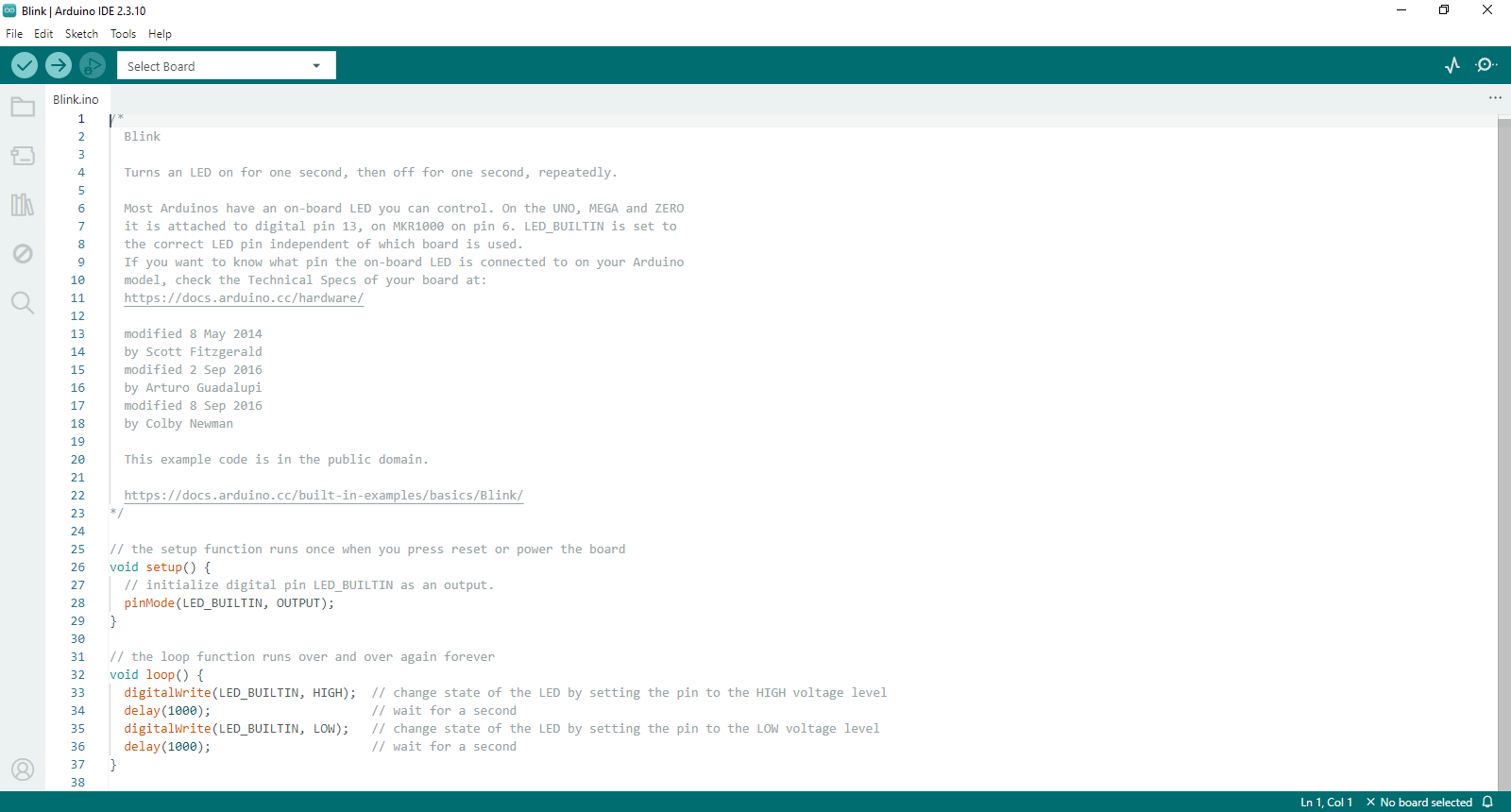
Cet exemple contient déjà tout le code nécessaire pour faire clignoter la LED intégrée.
📘 Explication du code Blink
Le programme Blink est très simple. Il allume la LED, attend un certain temps, l’éteint, attend encore, puis recommence en boucle.
void setup() {
  pinMode(LED_BUILTIN, OUTPUT);
}

void loop() {
  digitalWrite(LED_BUILTIN, HIGH);
  delay(1000);
  digitalWrite(LED_BUILTIN, LOW);
  delay(1000);
}- pinMode(LED_BUILTIN, OUTPUT); configure la LED intégrée en sortie ;
- digitalWrite(..., HIGH); allume la LED ;
- delay(1000); attend 1000 millisecondes, soit 1 seconde ;
- digitalWrite(..., LOW); éteint la LED ;
- delay(1000); attend encore 1 seconde ;
- la boucle recommence sans fin.
3️⃣ Sélectionner la carte Arduino et le port COM
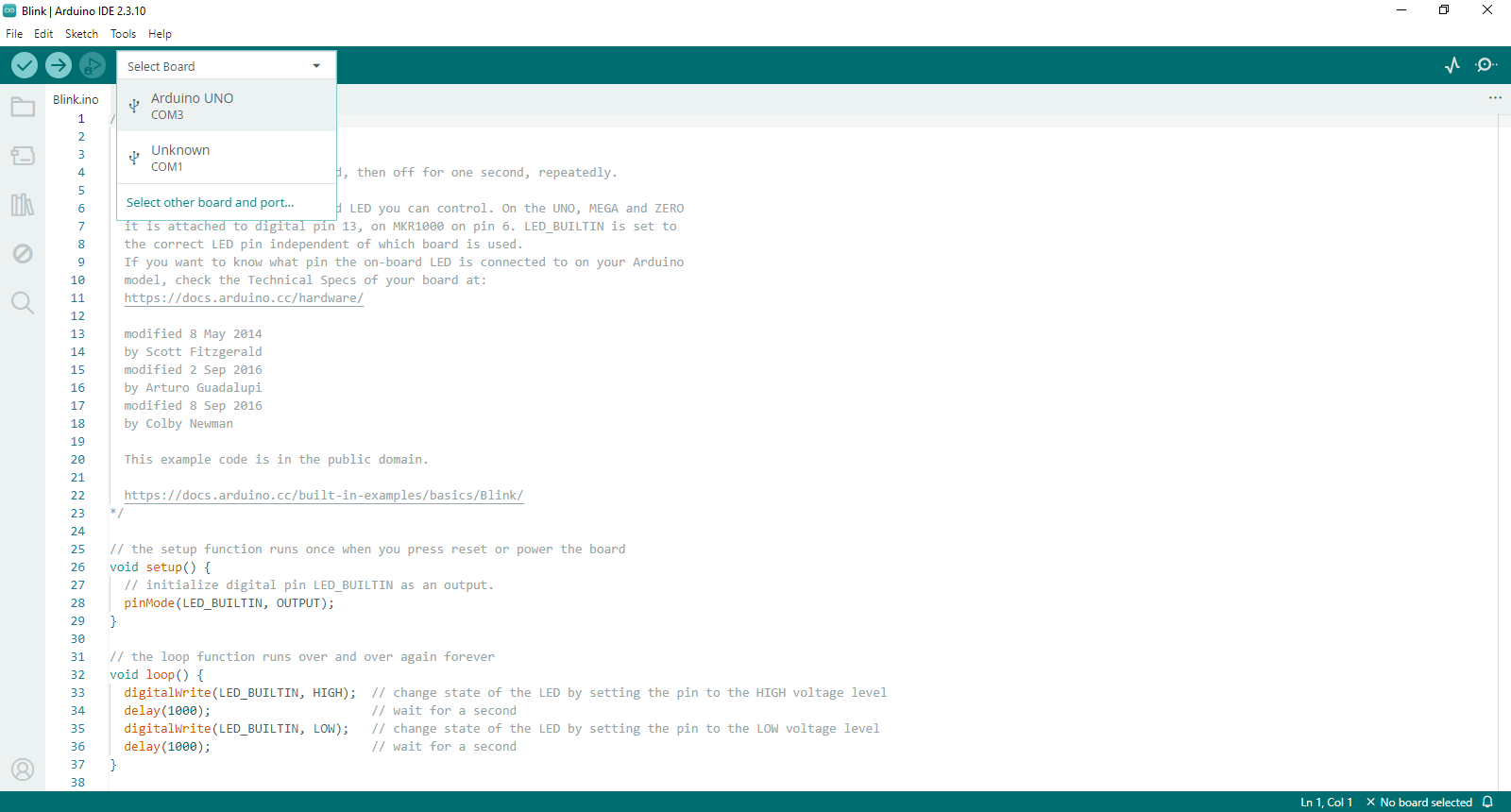
Avant de téléverser le programme, il faut vérifier que l’IDE utilise la bonne carte et le bon port série.
- Carte : Arduino UNO
- Port : le port détecté par le PC, par exemple COM3
Si la carte ou le port ne sont pas correctement sélectionnés, le téléversement peut échouer.
4️⃣ Téléverser le programme Blink
Une fois la carte et le port sélectionnés, tu peux cliquer sur la flèche de téléversement. L’IDE va d’abord compiler le programme, puis l’envoyer dans la mémoire de l’Arduino.
Lorsque le téléversement est en cours, on voit la flèche active et l’activité de l’IDE. Si tout se passe bien, le programme démarre automatiquement sur la carte.
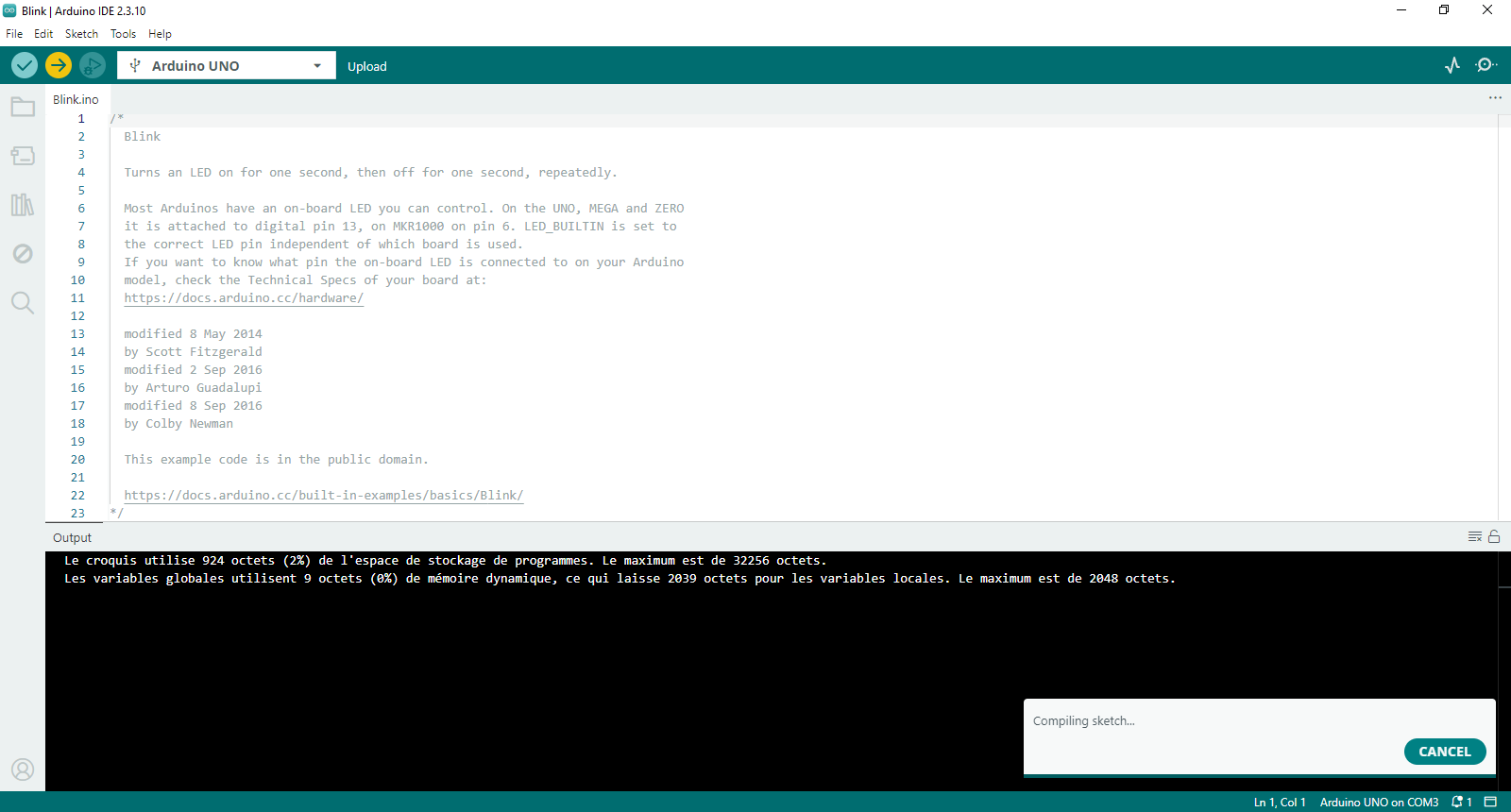
5️⃣ Résultat : LED qui clignote toutes les 1 seconde
Avec le programme d’origine, la LED intégrée s’allume pendant 1 seconde, puis s’éteint pendant 1 seconde.
Cela donne un clignotement lent et très visible, idéal pour un premier test.
6️⃣ Modifier le delay de 1000 ms à 500 ms
On peut accélérer le clignotement en modifiant la valeur du delay(). Au lieu d’attendre 1000 ms, on met 500 ms.
Comme 500 ms = 0,5 seconde, la LED va clignoter deux fois plus vite.
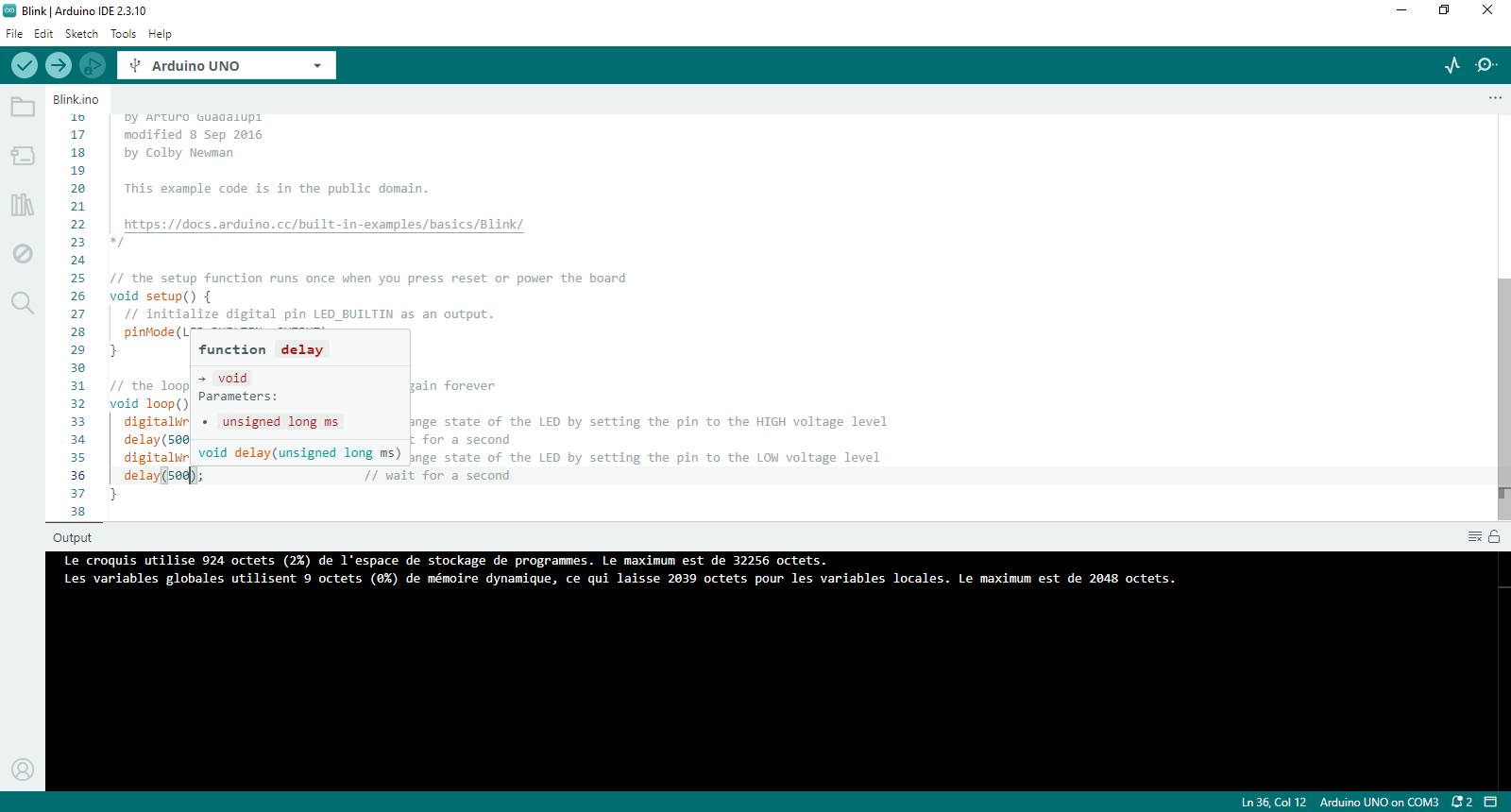
💻 Code modifié
void setup() {
  pinMode(LED_BUILTIN, OUTPUT);
}

void loop() {
  digitalWrite(LED_BUILTIN, HIGH);
  delay(500);
  digitalWrite(LED_BUILTIN, LOW);
  delay(500);
}- delay(500) signifie 500 millisecondes ;
- 500 millisecondes = 0,5 seconde ;
- la LED reste allumée 0,5 seconde ;
- puis éteinte 0,5 seconde ;
- le cycle complet dure 1 seconde.
7️⃣ Résultat : LED qui clignote toutes les 0,5 seconde
Après avoir modifié le programme puis re-téléversé le code dans la carte, la LED clignote plus rapidement.
On voit bien la différence entre 1000 ms et 500 ms.
📊 Résumé
| Version du programme | Temps LED allumée | Temps LED éteinte | Effet visuel |
|---|---|---|---|
| Blink d’origine | 1000 ms (1 s) | 1000 ms (1 s) | Clignotement lent |
| Blink modifié | 500 ms (0,5 s) | 500 ms (0,5 s) | Clignotement plus rapide |
✅ Conclusion
Avec ce projet, tu as vu les bases essentielles d’Arduino :
- installer l’IDE Arduino ;
- ouvrir un exemple intégré ;
- sélectionner la carte et le port COM ;
- téléverser un programme ;
- modifier le code pour changer le comportement de la LED.
C’est une excellente première étape avant de passer à des projets plus avancés : boutons, capteurs, PWM, servomoteurs ou affichage série.